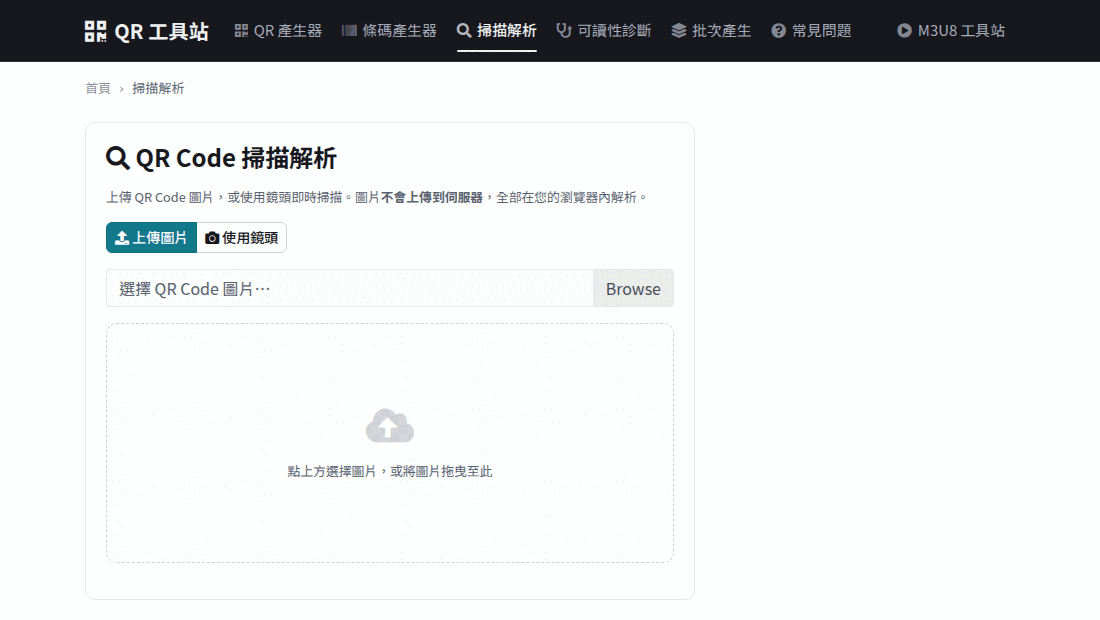
QR Code 掃描解析
上傳 QR Code 圖片,或使用鏡頭即時掃描。圖片不會上傳到伺服器,全部在您的瀏覽器內解析。
點上方選擇圖片,或將圖片拖曳至此
使用說明
- 支援 PNG、JPG、GIF、WebP 等常見圖片格式。
- 圖片解析度建議 200×200 以上,過小或模糊可能讀不到。
- 若圖片包含多個 QR Code,會讀取最明顯的一個。
- 鏡頭模式需要瀏覽器授權相機權限,且需在 HTTPS 環境下運作。
- 解析出的網址請確認來源可信再點擊,QR Code 可能被貼上惡意連結。
QR Code 掃描的三種方式
掃描 QR Code 不一定需要專用 App。依你的情境,可以選擇下列任一方式:
| 方式 | 適用情境 | 說明 |
|---|---|---|
| 手機相機直接掃 | 人在現場、實體 QR Code | iOS 11 與 Android 9 之後,系統相機已內建 QR Code 辨識,對準即可跳出連結,不需額外安裝 App。 |
| 上傳圖片解碼 | 已截圖、已拍照的圖檔 | 當 QR Code 存在於圖片檔案中(例如別人傳來的截圖),用本頁上傳功能最直接,可讀出完整原始內容。 |
| 鏡頭即時掃描 | 電腦前、想快速連續掃 | 本頁的鏡頭模式會持續分析畫面,一旦辨識成功即自動停止並顯示結果,適合在桌機前對着螢幕或紙本連續處理。 |
三種方式讀出的都是同一份資料,差別只在於取得影像的途徑。 因此本頁的「上傳圖片」與「使用鏡頭」會經過同一套解析邏輯, 判斷出的內容格式也完全相同。
解析出的內容類型對照
QR Code 本身只是一串文字。真正決定它「做什麼」的,是這串文字開頭的格式標記。 本工具會自動判讀下列類型,並整理成易讀的欄位:
| 類型 | 開頭特徵 | 掃描後的動作 |
|---|---|---|
| 網址連結 | http://、https:// | 開啟瀏覽器;本頁另標示是否為加密連線 |
| WiFi 連線設定 | WIFI: | 手機自動加入該無線網路 |
| 電子名片 vCard | BEGIN:VCARD | 詢問是否新增聯絡人 |
| 電子郵件 | mailto: | 開啟郵件軟體並帶入收件人 |
| 電話號碼 | tel: | 帶入撥號畫面 |
| 簡訊 | SMSTO: | 開啟簡訊並帶入號碼與內容 |
| 地理位置 | geo: | 開啟地圖並標示座標 |
| 手機條碼載具 | / 加 7 碼英數 | 台灣電子發票載具,結帳時供掃描存發票 |
| 純文字 | 無特定前綴 | 僅顯示內容,不觸發任何動作 |
知道類型有個實際好處:可以在點擊前先判斷風險。
例如解析出「網址連結」且協定是 http:(而非 https:)時,
本頁會主動提醒,因為未加密連線的資料可能在傳輸過程中被竊取。
掃不到 QR Code 的排解順序
上傳圖片後若顯示讀不到,請依下列順序逐一排除,通常前三項就能解決絕大多數情況:
- 換成原始圖檔。 通訊軟體傳送的圖片常被重新壓縮,模組邊緣糊掉後就難以辨識。 若來源是聊天室,請對方改用「檔案」方式傳送,或直接取得原始檔。
- 確認圖片尺寸足夠。 整張圖若小於 200×200 像素,QR Code 在其中可能只剩幾十像素寬, 模組密度不足以還原。建議先放大圖片再上傳。
- 檢查對比與光線。 翻拍紙本時若反光、陰影過重或角度傾斜,都會讓模組邊界模糊。 盡量正對、平均受光、避免閃光燈直射造成亮斑。
- 裁掉多餘背景。 整張照片若有大量干擾圖案,可能讓演算法誤判。 先裁切成只保留 QR Code 與周圍留白,成功率會明顯提升。
- 確認它真的是 QR Code。 條碼(Barcode)與 QR Code 是不同格式, 傳統一維條碼無法用本工具解碼,請改用可讀取條碼的工具。
若以上都試過仍讀不到,很可能是這個 QR Code 在產生時就有問題 (對比不足、靜區被裁切、內容過長導致模組過密)。 這種情況下重做一個會比修圖更快,可參考 產生器與 可讀性診斷。
掃描 QR Code 的安全須知
利用 QR Code 誘導使用者前往惡意網站的手法稱為 Quishing (QR Code 釣魚)。它比傳統釣魚更難防範,因為網址藏在圖案裡, 掃描前完全看不到終點。以下是幾個實用的自保原則:
-
先看網域,再決定要不要點。
本頁會把解析出的網域單獨列出。請確認拼字正確 ——
攻擊者常用形近字(例如把
o換成0)冒充知名網站。 - 公共場所的 QR Code 要提防被貼換。 餐廳、停車場的立牌常被貼上假的 QR Code 貼紙, 覆蓋在原本的圖案上。若貼紙邊緣翹起或明顯是後貼的,請提高警覺。
- 被要求輸入密碼或付款時特別小心。 掃描後若直接跳到要求輸入帳號密碼、信用卡號的頁面, 除非你百分之百確定來源,否則應立即關閉。
- 注意是否要求下載 App。 掃描後若導向 APK 或不明安裝檔下載,這是惡意軟體的常見手法。 官方 App 一律從系統商店安裝。
- 本頁不會自動開啟連結。 解析結果只會顯示內容,是否開啟完全由你決定, 這正是先解析、後判斷的價值所在。
關於隱私:為什麼圖片不會上傳
本頁的解碼完全在您的瀏覽器內以 JavaScript 執行。 流程是:讀取圖片 → 在記憶體中的 canvas 取出像素 → 直接在您的裝置上比對模組,判斷出 QR Code 的內容。
整個過程沒有任何一步把圖片送到伺服器。 您可以打開瀏覽器的開發者工具,切換到 Network 分頁後再上傳圖片, 會觀察到除了頁面本身的資源外,沒有任何圖片上傳的請求。
這對掃描敏感內容尤其重要 —— 例如含有 WiFi 密碼、 載具號碼或個人名片的 QR Code。若上傳到不明伺服器, 等同於把這些資訊直接交給對方,而本頁的設計從根本上避免了這個風險。
常見問題
為什麼上傳圖片後讀不到 QR Code?
最常見的原因是圖片在傳送過程中被重新壓縮,導致模組邊緣模糊。建議改用原始圖檔。其次是解析度不足(整張圖建議 200×200 像素以上)、對比不夠或拍攝時有反光陰影,以及整張照片背景干擾太多。可以先裁切成只保留 QR Code 與周圍留白再上傳。若仍讀不到,請確認它是 QR Code 而非傳統一維條碼,兩者格式不同,無法互相解碼。
掃描 QR Code 會不會有安全風險?
會。利用 QR Code 誘導使用者前往惡意網站的手法稱為 Quishing(QR Code 釣魚),比傳統釣魚更難防範,因為網址藏在圖案裡,掃描前完全看不到終點。自保原則是:先確認解析出的網域拼字正確(攻擊者常用形近字冒充知名網站)、提防公共場所被貼換的 QR Code、被要求輸入密碼或付款時立即警覺、掃描後若要求下載 APK 或不明安裝檔應立刻關閉。本站不會自動開啟連結。
我的圖片會被上傳到伺服器嗎?
不會。所有解碼都在您的瀏覽器內用 JavaScript 完成,圖片不會離開您的裝置。您可以打開瀏覽器的開發者工具,切換到 Network 分頁後再上傳圖片,會觀察到除了頁面本身的資源外,沒有任何圖片上傳的請求。這對掃描含 WiFi 密碼、載具號碼或個人名片的 QR Code 尤其重要。
可以使用手機鏡頭即時掃描嗎?
可以。切換到「使用鏡頭」模式並授權相機權限即可。此功能需要 HTTPS 環境,且影像只在瀏覽器記憶體中處理,不會錄製或上傳。鏡頭模式會持續分析畫面,一旦辨識成功即自動停止並顯示結果,適合在桌機前對着螢幕或紙本連續處理。
手機相機就能掃 QR Code,為什麼還需要這個工具?
兩者用途不同。手機相機掃描後會直接執行該 QR Code 的動作(例如開啟網頁),不會顯示原始內容。本工具則是先解析出完整的原始字串與格式類型,讓您在點擊前就能判斷內容是什麼、網域是否可疑、是否為加密連線。當 QR Code 存在於圖片檔案中,或您想先看內容再決定要不要開時,就需要這個工具。
可以讀取一維條碼(Barcode)嗎?
不支援。本工具專門解讀 QR Code(二維條碼),傳統的一維條碼如 EAN-13、Code 128 格式不同,需要改用專門的條碼掃描工具。若您是想產生條碼,本站的條碼產生器可以製作多種常見的一維條碼格式。
解析出的網址顯示 HTTP 是什麼意思?
代表該連結使用未加密的 HTTP 協定,而非安全的 HTTPS。使用 HTTP 時,您在該網站輸入的資料在傳輸過程中可能被第三方竊取或竄改。本工具會在解析結果中主動標示這個風險。若該頁面要求輸入任何個人資料,建議不要繼續。
掃描到的 WiFi QR Code 可以直接連線嗎?
本工具只會解析出網路名稱與加密方式,不會直接幫您連線,也不會顯示密碼。這是刻意的設計,因為 WiFi QR Code 內含明碼密碼,任何拿到的人都能取得。若您確定來源可信,可用手機相機直接掃描該 QR Code,系統就會自動加入網路。
相關工具
-
QR Code 產生器
製作新的 QR Code
-
可讀性診斷
檢查 QR Code 印出來能不能掃
- 常見問題
隱私保護
圖片在您的裝置內解碼,不會上傳。本站無法得知您掃描了什麼內容。