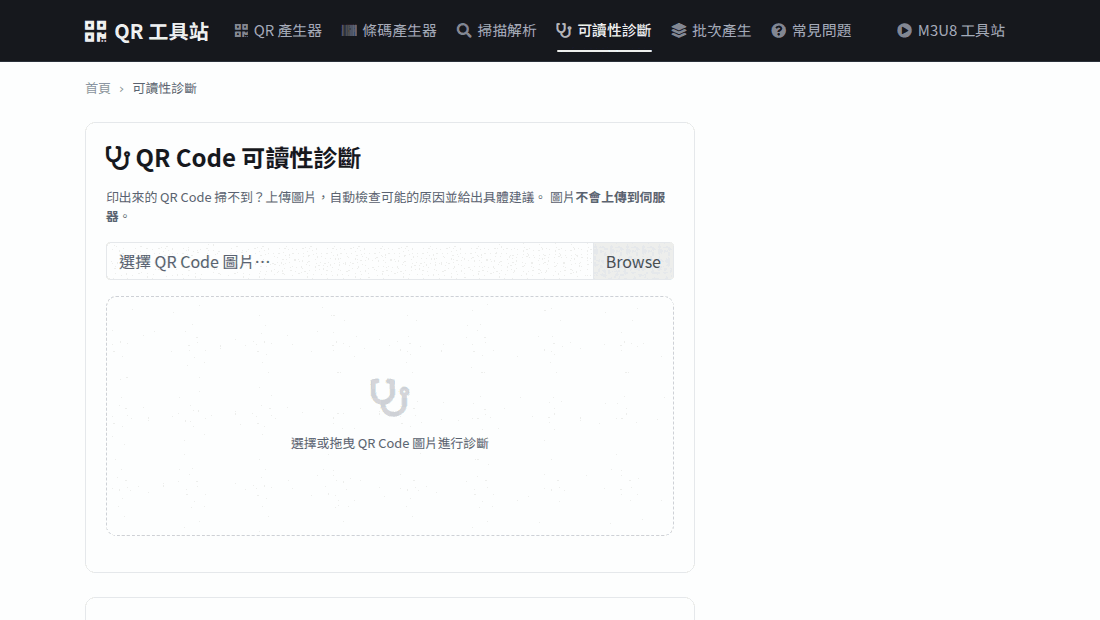
QR Code 可讀性診斷
印出來的 QR Code 掃不到?上傳圖片,自動檢查可能的原因並給出具體建議。 圖片不會上傳到伺服器。
選擇或拖曳 QR Code 圖片進行診斷
這工具檢查什麼?
| 項目 | 判斷標準 |
|---|---|
| 對比度 | 前景與背景的明度差。低於 40% 在多數掃描器上難以辨識。 |
| 靜區邊距 | QR Code 四周的空白。標準為 4 個模組寬,不足會導致掃描失敗。 |
| 模組密度 | 依圖片解析度推算每個模組的像素數。低於 3 px 顯示不清。 |
| 容錯等級 | 從錯誤修正碼推算,判斷可承受多少損毀。 |
| 建議印刷尺寸 | 依模組數推算最小可掃描尺寸,對應不同掃描距離。 |
| 情境模擬 | 實際套用模糊、縮小、部分遮蔽後嘗試解碼,驗證真實耐受度。 |
為什麼「看得到」不等於「掃得到」
這是使用 QR Code 時最常見的誤解。人眼判斷的是「圖案清不清楚」, 但掃描器判斷的是「每個模組能不能被還原成 0 或 1」。兩者的門檻完全不同, 因此經常出現肉眼覺得沒問題、機器卻讀不到的情況。
掃描器要成功解碼,必須同時滿足幾個條件:前景與背景有足夠的明度差、 四周留有完整的靜區、每個模組佔有足夠的像素數,且圖案沒有被裁切或變形。 任一條件不成立,就可能導致解碼失敗 —— 而且失敗時通常不會有任何提示, 使用者只會覺得「掃不到」。
本工具會把這些條件逐一量化成分數,讓你知道問題確切出在哪一項, 而不只是籠統地知道「它掃不到」。
四個最常見的失敗原因
| 原因 | 症狀 | 解法 |
|---|---|---|
| 對比度不足 | 灰底黑字、淺藍配白、彩色前景 | 改用純黑前景配純白背景。彩色 QR Code 雖然好看,但明度差往往不足,是最容易失敗的做法。 |
| 靜區被裁切 | 圖案貼齊邊緣,或四周被文字圖案填滿 | 四周保留至少 4 個模組寬的空白。排版時不要把 QR Code 放進有底色的框線內,也不要貼齊裁切線。 |
| 尺寸過小 | 印出來很小,靠近才勉強看到模組 | 依掃描距離反推:距離 ÷ 10 ≈ 最小邊長。從 30 公分處掃描,至少要有 3 公分寬。 |
| 顏色反相 | 深色背景配淺色圖案 | 改回深色前景配淺色背景。反相版本在多數手機相機上無法辨識,即使規格有定義支援。 |
實務上,上述原因經常同時出現。例如為了美觀選了彩色前景(對比不足), 又為了排版把它縮小貼齊邊框(靜區被裁切)。這也是為什麼本工具會同時檢查多個項目, 並給出綜合評分而不是單一結論。
尺寸與掃描距離對照表
國際標準建議的經驗法則是「掃描距離除以 10 等於最小邊長」。 以下是換算後各情境的實務建議值,可直接作為印刷前的檢查依據:
| 使用情境 | 預期掃描距離 | 建議最小邊長 |
|---|---|---|
| 名片、識別證 | 20 至 30 公分 | 2 公分 |
| 傳單、菜單 | 30 至 50 公分 | 3 公分 |
| 海報、立牌 | 1 至 3 公尺 | 5 至 10 公分 |
| 店門、展示櫃 | 3 至 5 公尺 | 30 公分 |
| 戶外看板 | 10 公尺以上 | 100 公分以上 |
請注意這是以「內容較短」為前提。若內容很長(例如一長串網址或整段文字), 模組數量會增加、每個模組相對變小,此時建議尺寸應該再往上加。 本工具會依您圖片的實際模組數給出對應建議,比通用表格更精確。
印刷前的檢查清單
在把 QR Code 送印之前,建議依序確認下列項目。這份清單涵蓋了絕大多數 印出來才發現掃不到的案例:
- 前景是純黑、背景是純白嗎?避免使用灰色、彩色或漸層。
- 四周有保留足夠留白嗎?至少 4 個模組寬,且不要被其他設計元素侵入。
- 換算後的實際尺寸夠大嗎?用上表對照預期的掃描距離。
- 使用向量格式送印嗎?SVG 或高解析 PNG,避免放大後模糊。
- 有加 Logo 嗎?若有,容錯等級必須提高到 Q 或 H,且 Logo 面積不超過 25%。
- 紙材會反光嗎?亮面銅版紙或上膜後容易反光,建議改用霧面材質。
- 先打樣測試過嗎?正式大量印刷前,先印一張用實際要用的手機掃描確認。
常見問題
QR Code 可讀性診斷是怎麼判斷的?
本站會分析圖片的亮度分布,用 Otsu 演算法區分前景與背景並計算實際對比度;接著檢查四邊邊緣是否有深色像素(判斷靜區是否被裁切);再嘗試解碼並反推 QR 版本與模組密度。最後套用縮小、模糊、局部污損等劣化條件,實際測試還能不能解出內容。整個過程模擬真實掃描環境,不只是靜態檢查圖片。
診斷分數幾分才算安全?
85 分以上為良好,正常情況可順利掃描;65 到 84 分為尚可,光線不足或距離較遠時可能失敗;40 到 64 分建議改善;40 分以下則很可能掃不到,應重新產生。若這張 QR Code 要用於大量印刷,建議達到 85 分以上再送印。
為什麼我的 QR Code 明明看得到,掃描器卻讀不到?
人眼辨識與機器解碼的條件不同。人眼判斷的是圖案清不清楚,掃描器判斷的是每個模組能不能被還原成 0 或 1。掃描器需要足夠的對比度(建議 4.5:1 以上)、完整的靜區邊距、以及每個模組至少 2 到 3 個像素。此外,反相的 QR Code(淺色圖案配深色背景)在多數掃描器上無法辨識。任一條件不成立就可能失敗,而且通常不會有任何提示。
建議的印刷尺寸是怎麼算出來的?
依國際標準,掃描距離除以 10 約為 QR Code 的最小邊長。本站會依您圖片的模組數與模組像素密度,推算不同使用情境(名片、傳單、海報、戶外看板)的建議最小尺寸。要注意這是通用原則,若 QR Code 內容很長導致模組數增加,建議尺寸應再往上加。
我的圖片會被上傳嗎?
不會。所有影像分析都在您的瀏覽器內完成,圖片不會上傳到伺服器。您可以在瀏覽器開發者工具的 Network 分頁實際觀察,除了頁面本身資源外不會有圖片上傳的請求。
彩色 QR Code 可以通過診斷嗎?
取決於前景與背景的明度差,而非顏色本身。淺藍配白色雖然是兩種顏色,明度差卻很小,通常無法通過。若要用彩色,關鍵是讓前景明顯比背景深,例如深藍配淺黃。但實務上仍建議使用純黑配純白,因為不同掃描器的色彩處理能力差異很大。
加了 Logo 之後掃不到,該怎麼調整?
三個方向依序調整:一、把容錯等級提高到 Q 或 H,這是加 Logo 的必要條件。二、把 Logo 面積縮到整體的 25% 以內。三、在 Logo 外圍留一圈背景色底襯,避免 Logo 顏色與 QR 模組混在一起。調整後請重新用本工具診斷,確認分數仍在 65 分以上。
診斷通過了,印出來還是掃不到,為什麼?
最常見的原因是紙材反光或印刷品質。亮面銅版紙、上膜後的表面在燈光下會產生亮斑,蓋住部分模組。其次是印刷尺寸被縮放,例如原本設定 3 公分卻被排版軟體縮成 2 公分。建議改用霧面紙材,並在正式大量印刷前先打樣,用實際要使用的幾款手機測試掃描。
反相的 QR Code(深底淺字)真的不能用嗎?
不建議。雖然 QR Code 規格中有定義反相處理,但實作支援度参差不齊,許多手機相機與掃描 App 無法正確辨識。這類 QR Code 在螢幕上顯示時可能勉強可讀,一旦印出來失敗率會大幅提高。建議一律使用深色前景搭配淺色背景。
診斷結果的「情境模擬」是什麼意思?
這是實際把您的 QR Code 施加劣化條件後再嘗試解碼,包括縮小到不同尺寸、套用模糊濾鏡、以及局部遮蔽部分區域。目的是驗證它在真實環境中的耐受度 —— 例如印出來稍微磨損、或掃描時手震模糊時,是否還能成功解出內容。通過模擬的 QR Code,實際使用時會可靠得多。
相關工具
-
QR Code 產生器
重新產生一個可用的
-
掃描解析
讀取 QR Code 內容
- 常見問題
印刷小抄
- 掃描距離 ÷ 10 = 最小邊長
- 名片:至少 2 公分
- 海報(1 公尺):至少 10 公分
- 戶外看板(10 公尺):至少 1 公尺
- 四周留白至少 4 個模組