QR Code 批次產生
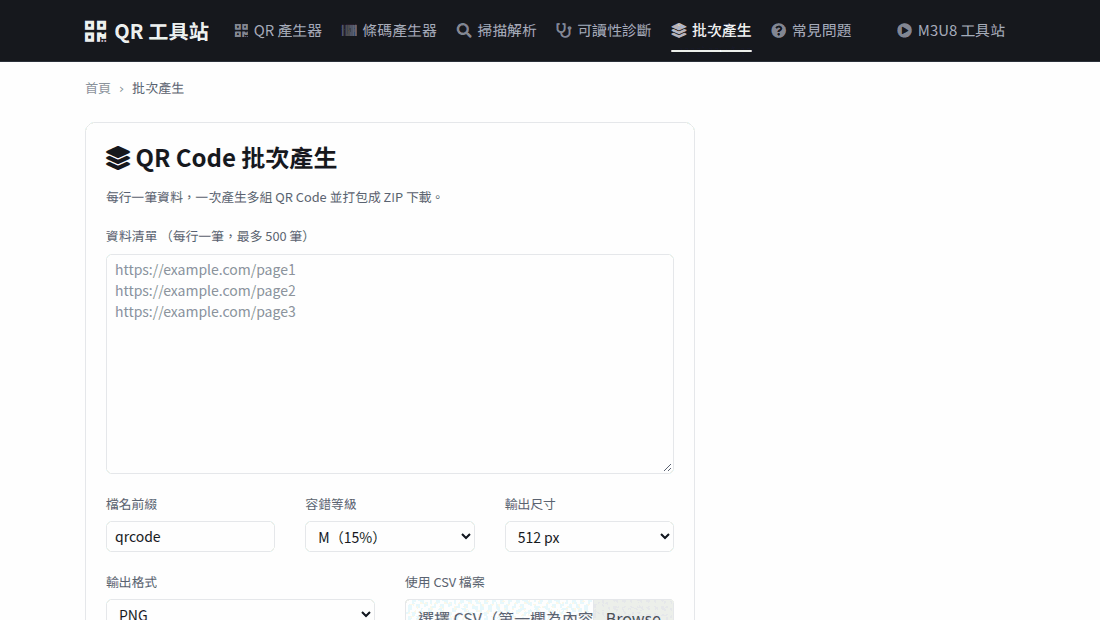
每行一筆資料,一次產生多組 QR Code 並打包成 ZIP 下載。
適用情境
活動報到
每張識別證印上專屬 QR Code,掃描即完成報到。
產品序號
為每個產品產生唯一條碼,方便庫存管理與保固登錄。
多店點資訊
各分店專屬頁面,一次產生所有店點的 QR Code。
票券驗證
每張票一個唯一編碼,入場時掃描核銷。
批次產生的完整流程
批次功能適合「同一種用途、但內容各不相同」的需求。整體流程只有四步, 且全程在您的瀏覽器內完成,資料不會離開您的電腦:
- 準備資料清單。 把每一筆要放進 QR Code 的內容整理成一行一筆。最簡單的方式是直接在 文字框貼上多行資料;若資料已存在試算表中,則匯出成 CSV 後匯入。
- 設定產生參數。 選擇輸出格式(PNG 或 SVG)、設定檔名前綴,並視需要調整容錯等級與尺寸。 這些設定會套用到整批,因此不必逐筆調整。
- 預覽確認。 送出前會顯示前 12 筆的預覽,請核對內容與順序是否正確。 特別注意中文與特殊字元是否正常顯示。
- 下載 ZIP。 系統依序產生所有檔案並自動打包成 ZIP。 檔名會依清單順序編號,方便對照回原始資料。
CSV 檔案的準備要點
從 Excel 或 Google Sheets 匯出 CSV 時,有幾個細節會直接影響匯入結果:
| 注意事項 | 說明 |
|---|---|
| 只取第一欄 | 若表格有多個欄位,系統只會讀取第一欄。請把要編碼的內容放在最左欄。 |
| 不要保留標題列 | 若第一列是「網址」「姓名」等欄位名稱,會被當成一筆資料產生 QR Code。請先刪除標題列。 |
| 使用 UTF-8 編碼 | 含中文的資料請存成 UTF-8 CSV,否則匯入後可能出現亂碼。Excel 使用者請選「CSV UTF-8(逗號分隔)」。 |
| 避開多餘空白 | 每列結尾若有多餘空白或空行,會產生內容為空的 QR Code。匯入前請先整理。 |
| 網址不需引號 | 直接寫完整網址即可,不需額外加雙引號。加了引號反而會被編碼進 QR Code 內容中。 |
檔名規則與後續對照
設定檔名前綴後,產生的檔案會依序命名。例如前綴設為 ticket、
清單有 50 筆,則會得到 ticket_001.png 到 ticket_050.png。
這個編號順序完全對應您清單的排列順序,因此建議在匯入前就先排好序 (例如依員編、依座位、依店點代號),這樣產出後就能直接用檔名對應到正確的對象, 不必再逐張開啟確認。
前綴建議使用英文或數字。雖然系統支援中文檔名,但部分作業系統與印刷軟體 在處理中文檔名時可能出現相容性問題,使用英文可避免這類困擾。
格式選擇:PNG 還是 SVG?
| 格式 | 特性 | 建議用途 |
|---|---|---|
| SVG | 向量格式,任意放大不失真,檔案通常較小 | 印刷品、大圖輸出、需要在 Word 或 Illustrator 中排版時 |
| PNG | 點陣格式,支援透明背景,通用性最高 | 網頁、簡報、通訊軟體傳送、不確定對方用途時 |
若這批 QR Code 最終要印出來,建議直接選 SVG; 若只是要貼在網頁或訊息中,PNG 就夠用。 兩者解碼結果完全相同,差別只在放大後是否會模糊。
常見問題
一次最多可以產生幾組 QR Code?
單次最多 500 組。超過此數量請分批處理。所有產生與打包過程都在您的瀏覽器內完成,不會上傳資料,因此您的電腦效能會影響處理速度。若電腦記憶體較少,建議每次處理 100 至 200 組較為穩定。
CSV 檔案該怎麼準備?
第一欄為 QR Code 內容,每列一筆資料。可以用 Excel 或 Google Sheets 編輯後另存為 CSV。若表格有多欄,系統只會取第一欄,請把要編碼的內容放在最左欄,並記得刪除標題列,否則欄位名稱會被當成一筆資料。含中文的資料請存成 UTF-8 編碼,避免匯入後出現亂碼。
檔名可以自訂嗎?
可以。設定「檔名前綴」後,產生的檔案會依序命名為:前綴_001.png、前綴_002.png,方便對照原本的清單順序。這個編號完全對應您清單的排列順序,因此建議匯入前就先排好序。前綴建議使用英文或數字,避免部分作業系統或印刷軟體處理中文檔名時出現相容性問題。
批次產生適合哪些情境?
適合需要大量專屬條碼的場合,例如活動報到識別證、產品序號貼紙、多店點資訊頁、票券驗證編碼等。共通點是「同一種用途、但每筆內容各不相同」,這種情況用批次產生最有效率,不必逐筆手動操作。
產生的 ZIP 檔裡是什麼格式?
可選擇 PNG 或 SVG。SVG 為向量格式,放大不失真,適合印刷與大圖輸出;PNG 適合網頁或需要透明背景的場合。兩者解碼結果完全相同,差別只在放大後是否會模糊。若這批 QR Code 最終要印出來,建議直接選 SVG。
批次產生的 QR Code 可以個別調整容錯等級嗎?
批次模式的容錯等級與尺寸設定會整批套用,無法逐筆設定。這是刻意的設計,因為同一批用途通常有相同的印刷與掃描條件。若您確實需要不同設定,建議分成多批處理。若要在 QR Code 中嵌入 Logo,請先把容錯等級提高到 Q 或 H。
貼上多行資料時,空白行會怎樣?
空白行會產生內容為空的 QR Code,掃描後讀不到任何東西。建議貼上後先檢查清單末端是否有多餘的空行。從試算表複製資料時,最後一列常會多帶一個換行,請特別留意。
產生的 QR Code 有使用期限或掃描次數限制嗎?
沒有。本工具產生的是靜態 QR Code,內容直接編碼在圖案中,不經過任何短網址或追蹤伺服器。因此檔案產生後可永久使用,沒有到期日,也沒有掃描次數上限,更不會因為本站服務變動而失效。
資料會不會被上傳或留存?
不會。整個批次產生與 ZIP 打包流程都在您的瀏覽器內用 JavaScript 完成,您貼上或匯入的資料不會傳送到伺服器。您可以打開瀏覽器開發者工具的 Network 分頁實際觀察,除了頁面本身資源外不會有資料上傳的請求。